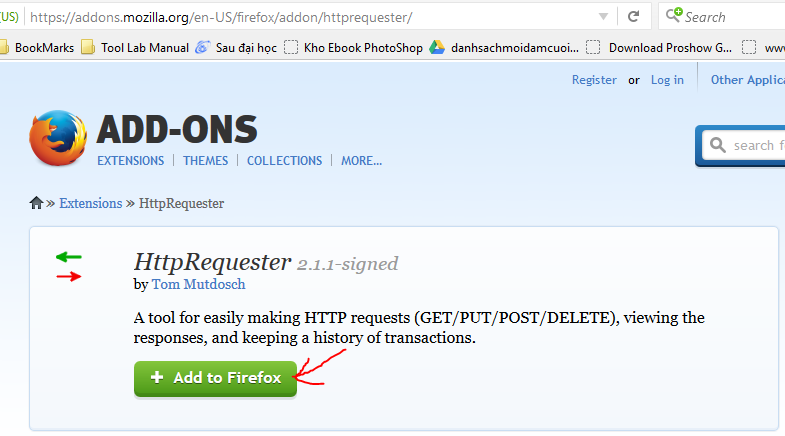
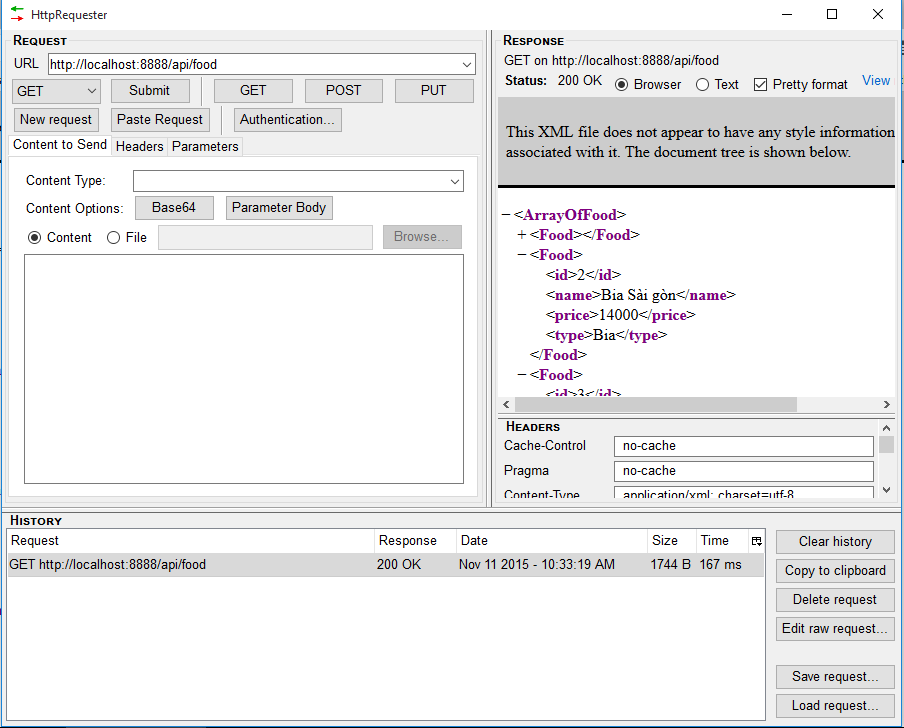
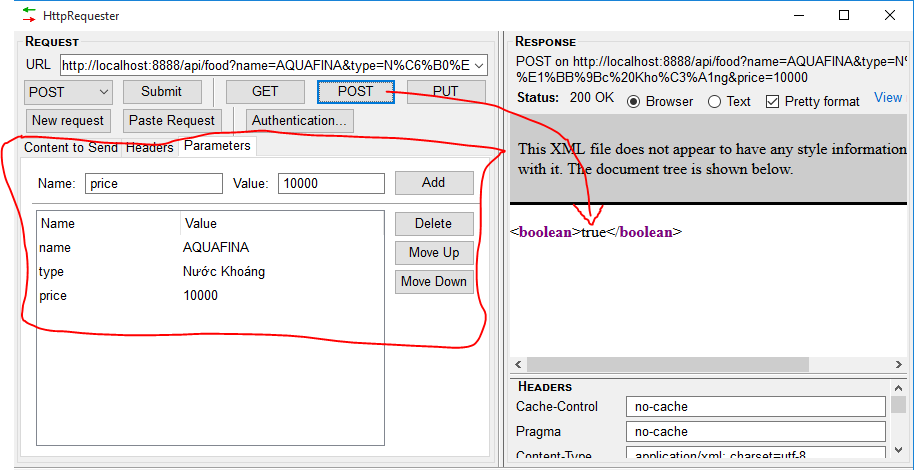
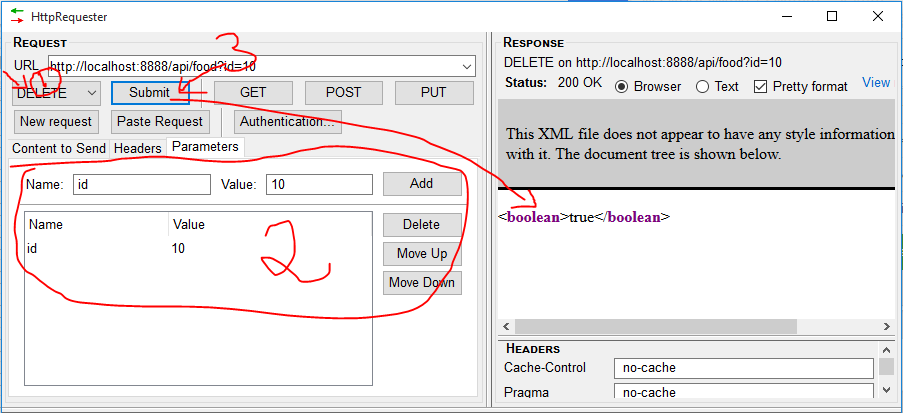
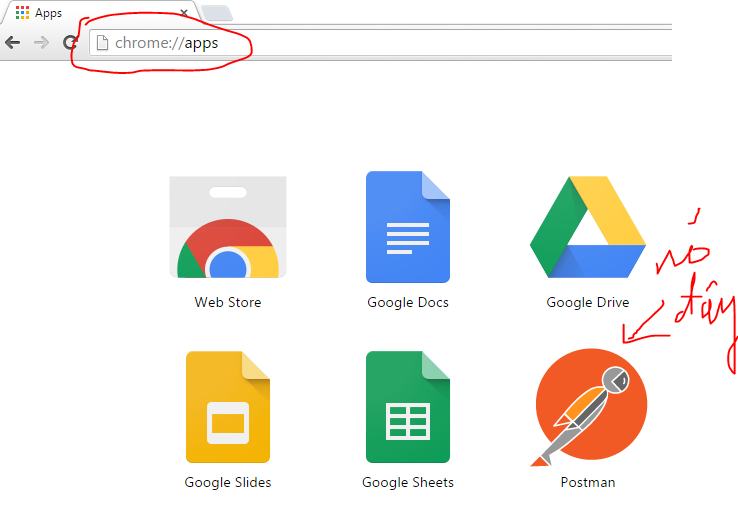
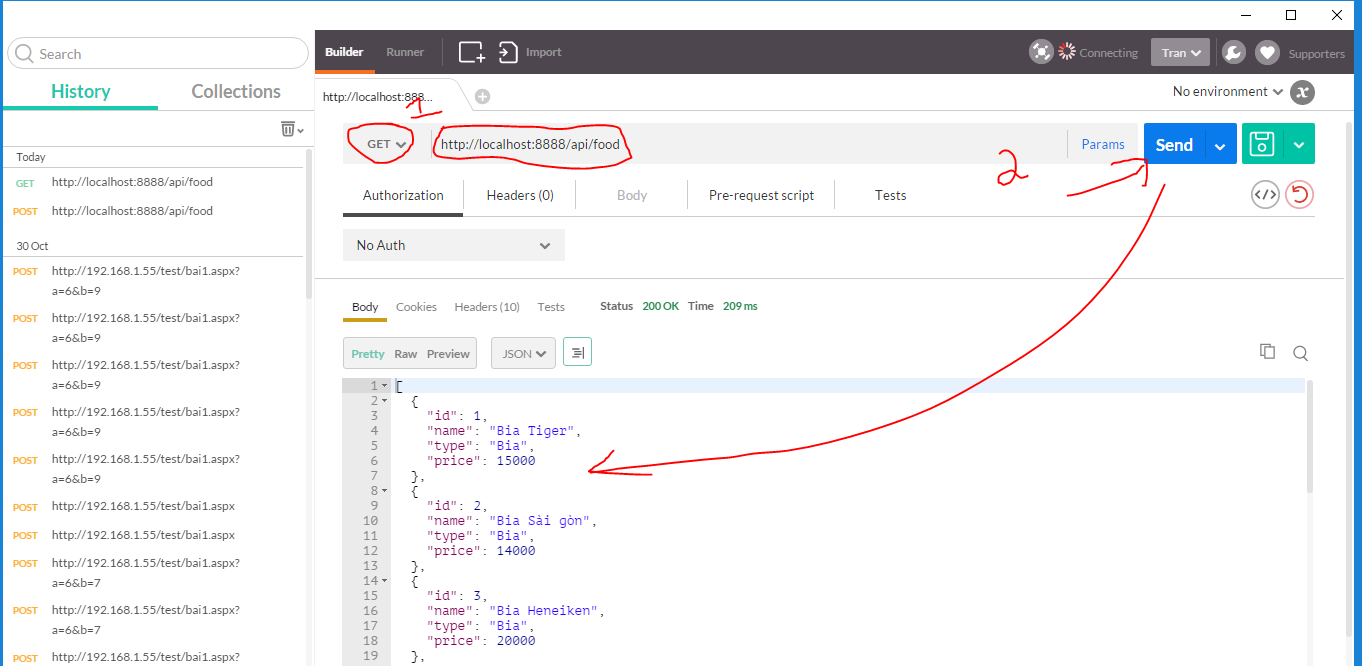
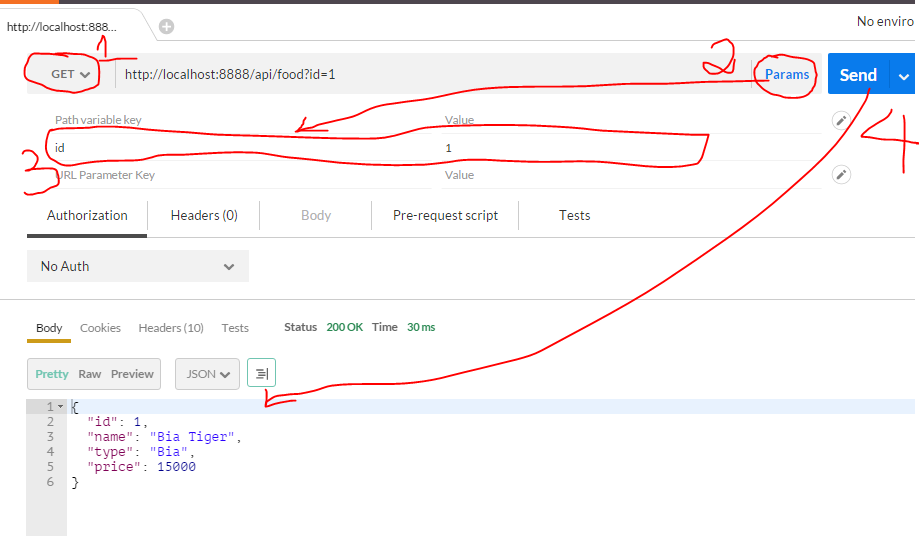
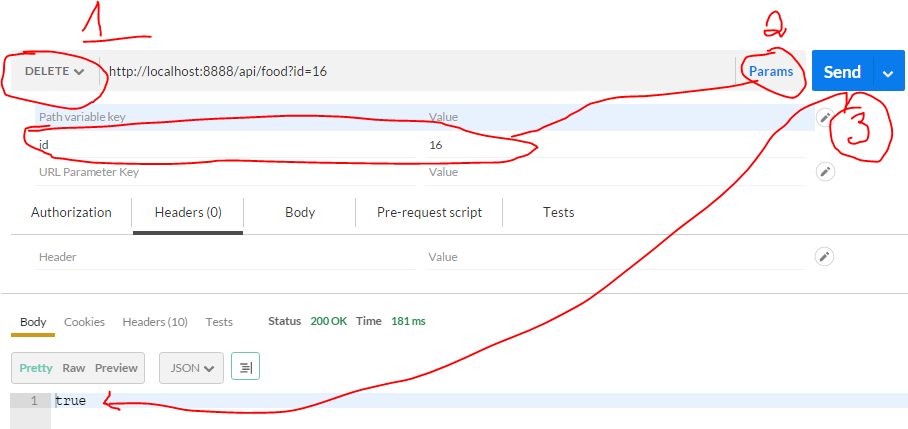
Trong bài này Tui sẽ hướng dẫn chi tiết cách tạo Web API, cách cấu hình IIS, cách sử dụng công cụ Postman(với những ai dùng chrome), cách sử dụng HttpRequester (với những ai dùng Firefox). Postman và HttpRequester là một trong những công cụ hiệu quả nhất để TEST coding của ta, nếu code của ta pass qua được công cụ này thì có thể kết luận rằng Webservice của ta chắc chắn hoạt động tốt.
Để cho có cảm giác Tui sẽ tạo một cơ sở dữ liệu SQL Server, WebAPI sẽ tương tác dữ liệu này bằng cách sử dụng LinQ to SQL:
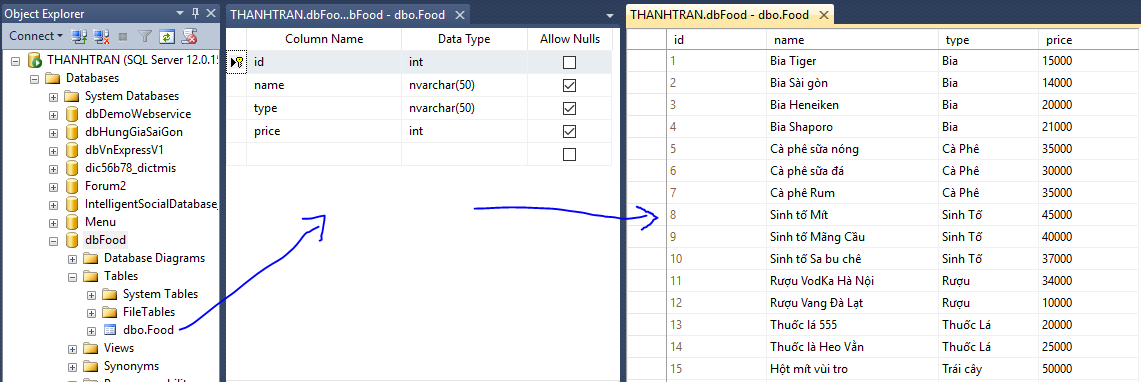
Bước 1: Tạo cơ sở dữ liệu tên “dbFood”, có một bảng “Food” gồm 4 cột (id để auto) như dưới đây:
Bước 2: Tiến hành viết Web API
Để tạo Project sử dụng Web API có nhiều cách tạo, ở đây Tui sử dụng cách đơn giản nhất để các bạn bớt rối.
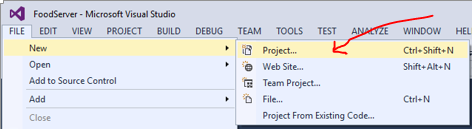
Từ Visual Studio 2013 vào menu File/chọn new/ chọn Project:

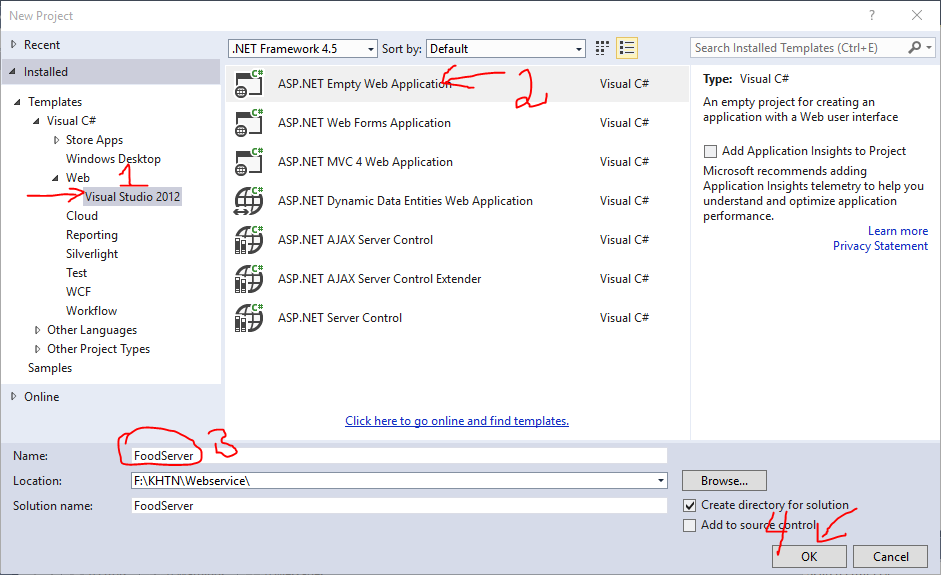
Sau khi chọn Project, màn hình sau xuất hiện:

Chọn các cấu hình như trên, đặt tên Project là “
FoodServer” rồi nhấn OK.
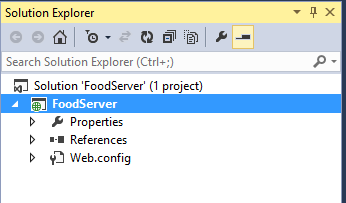
Project mặc định ban đầu như sau:

Giờ ta tiến hành tạo LinQ to SQL cho CSDL dbFood để dễ xử lý như sau:
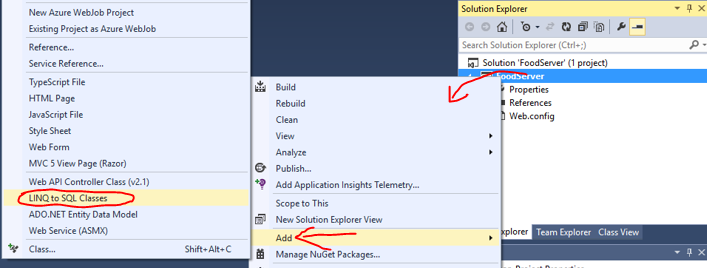
Bấm chuột phải vào Project/ chọn :

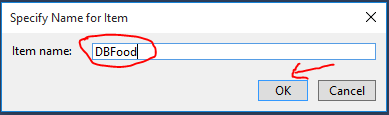
Màn hình tạo tên LINQ to SQL hiển thị lên, ta tạo tên rồi nhấn OK:

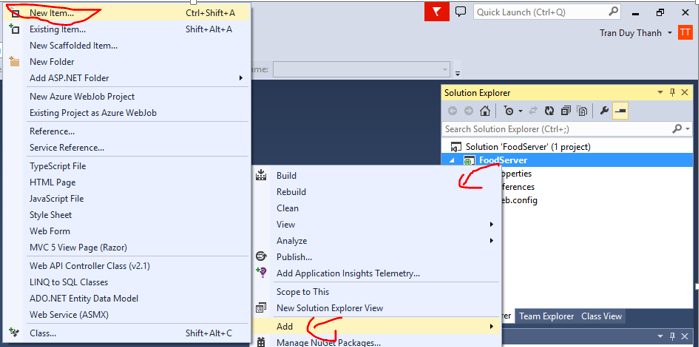
(chú ý đôi khi bạn sẽ không thấy LINQ to SQL Classes ở màn hình này), nếu không thấy thì chọn New Item:

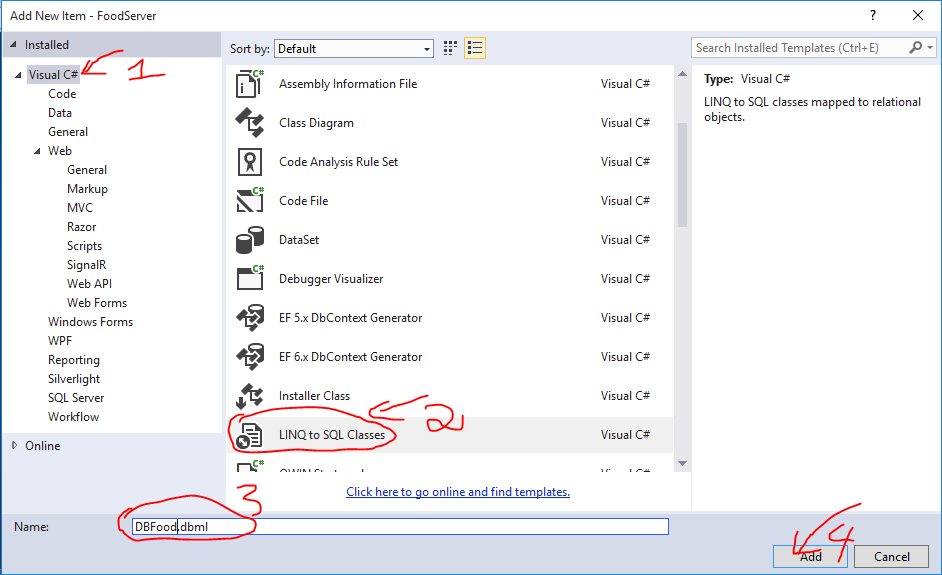
Ta chọn các mục giống như bên dưới, tìm tới LINQ to SQL Classes rồi đặt tên DBFood tương tự như trên:

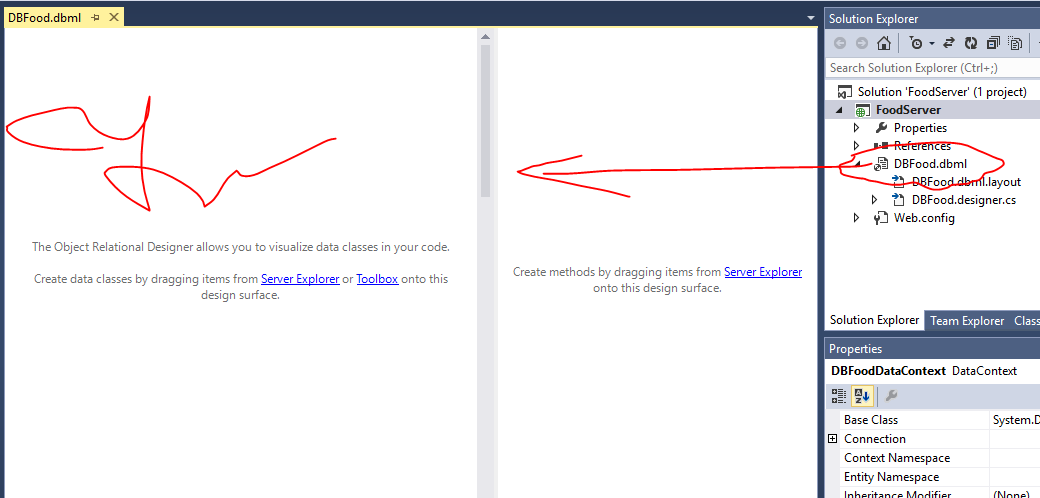
Cả 2 cách cuối cùng cũng trạo được DBFood LINQ như sau:

– Ta tiến hành cấu hình để kéo Cơ sở dữ liệu vào làm các lớp tương tác:
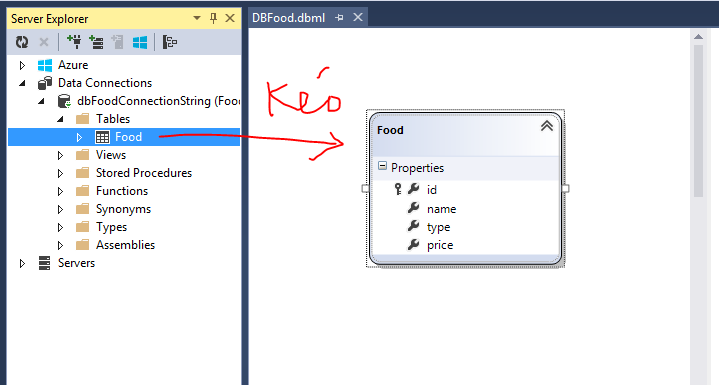
Bạ mở Server Explorer (vào menu View/Server Explorer), bấm chọn theo các bước như bên dưới (lệ thuộc vào Server của bạn mà chọn Server name, User đăng nhập cho phù hợp):

Khi khi bấm OK, bạn sẽ thấy Server Explorer có thêm mục sau:

Bạn kéo thả bảng Food vào mục bên phải như hình trên.
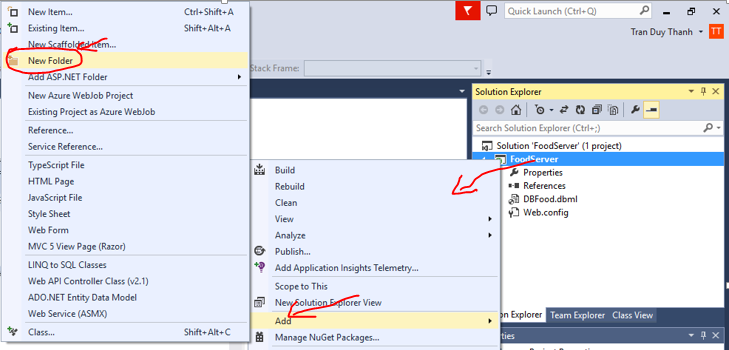
Tiếp theo bạn tạo 1 thư mục (tên gì cũng được), ở đây Tui đặt đại tên Controllers (bấm chuột phải vào Project/chọn Add/chọn New Folder):

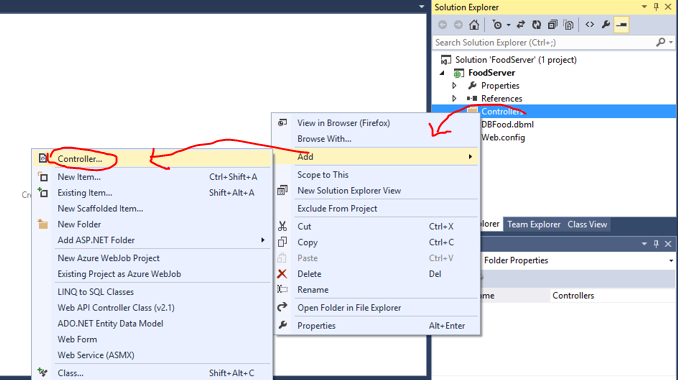
Sau khi thư mục Controllers được tạo ra, bạn bấm chuột phải vào Thư Mục này rồi chọn
Add/
Controller..:

Sau khi bạn chọn
Controller… màn hình sau xuất hiện:

Ta chọn
Web API 2 Controller – Empty rồi bấm Add, Visual sẽ hiển thị màn hình đặt tên cho Controller:

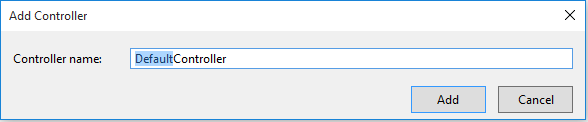
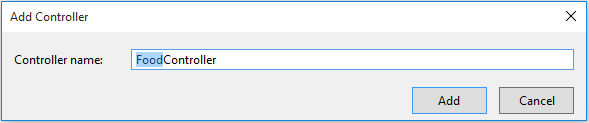
Mặc định là chữ Default, bây giờ bạn đổi lại thành Food (thường ta làm API cho bảng nào thì lấy tên bảng đó), đó là lý do vì sao Tui đặt là Food:

Tập tin
FoodController.cs sẽ được tạo ra, nhưng ta chỉ lấy
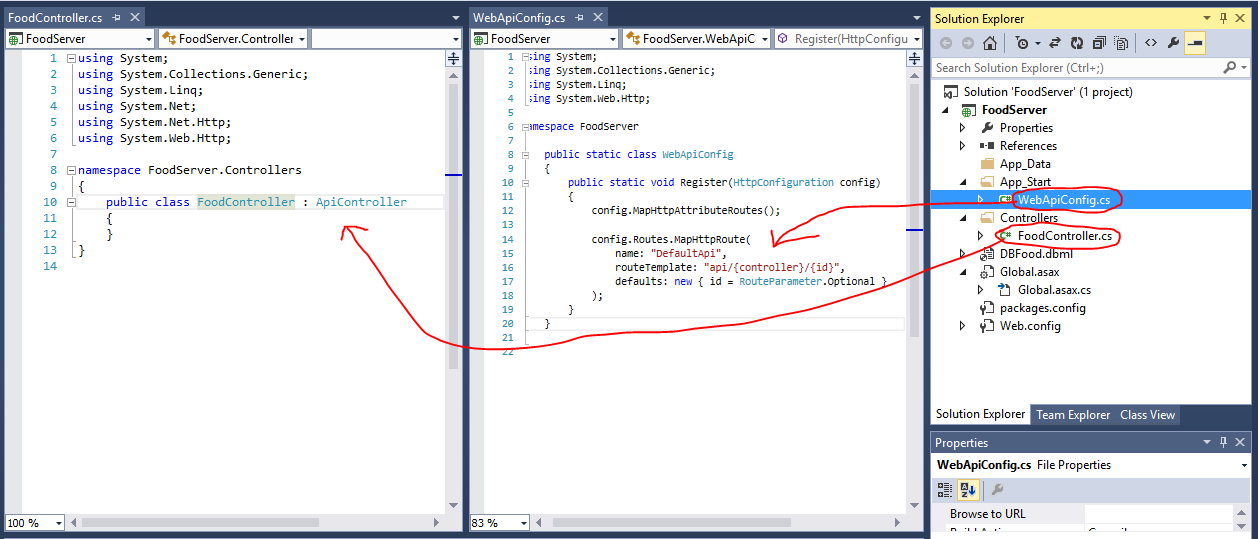
Food(bỏ chữ Controller đằng sau đi) để tương tác (đây là cơ chế hoạt động). Ta xem cấu trúc Controller được tạo ra:

Cấu trúc có gì?
- File WebApiConfig.cs được sinh ra trong thư mục App_Start, bạn để ý routeTemplate: “api/{controller}/{id}”, tức là khi ta dùng thì viết: “api/food” để lấy toàn bộ danh sách, hay “api/food/3” để lấy chi tiết 1 Food có mã là 3.
- File FoodController.cs kế thừa từ ApiController
Bây giờ ta tiến hành viết các chức năng (viết trong file FoodController.cs) :
- HttpGet: Truy vấn thông tin
- HttpPost: Thêm mới thông tin
- HttpPut: Thay đổi thông tin
- HttpDelete: Xóa thông tin
Trước tiên ta làm HttpGet:
1
2
3
4
5
6
7
8
9
10
11
12
13
14
15
16
17
18
19
20
21
22
23
24
25
26
27
28
29
30
31
32
33
34
35
36
37
38
39
40
41
42
|
using System;
using System.Collections.Generic;
using System.Linq;
using System.Net;
using System.Net.Http;
using System.Web.Http;
namespace FoodServer.Controllers
{
public class FoodController : ApiController
{
///
<summary>
/// Dịch vụ lấy toàn bộ Food
/// </summary>
/// <returns></returns>
[HttpGet]
public List<Food> GetFoodLists()
{
DBFoodDataContext db = new DBFoodDataContext();
return db.Foods.ToList();
}
///
<summary>
/// Dịch vụ lấy 1 Food theo khóa chính nào đó
/// </summary>
/// <param name="id"></param>
/// <returns></returns>
[HttpGet]
public Food GetFood(int id)
{
DBFoodDataContext db = new DBFoodDataContext();
return db.Foods.FirstOrDefault(x => x.id == id);
}
}
}
|
Chú ý là Web API nó không quan tâm tới tên phương thức (viết tên gì cũng được, nó tự động lấy chính xác Service yêu cầu), (không cho phép trùng tên biến). Ví dụ nếu bạn cố tình tạo thêm 1 hàm:
1
2
3
4
5
6
|
[HttpGet]
public Food GetFood_test(int id)
{
DBFoodDataContext db = new DBFoodDataContext();
return db.Foods.FirstOrDefault(x => x.id == id);
}
|
Khi chạy sẽ báo lỗi ngày (vì hệ thống không quan tâm tên hàm), nó thấy 2 biến id giống nhau ở trên 2 hàm nó sẽ không biết dùng cái nào (vì chúng cùng nhóm HttpGet). Cụ thể là lỗi sau:
“Multiple actions were found that match the request:
GetFood on type FoodServer.Controllers.FoodController
GetFood_test on type FoodServer.Controllers.FoodController”
Tiếp theo ta viết HttpPost (thêm mới):
1
2
3
4
5
6
7
8
9
10
11
12
13
14
15
16
17
18
19
20
21
22
23
24
25
26
27
28
29
30
|
///
<summary>
/// Dịch vụ này để thêm mới 1 Food, các thông số gửi từ client lên
/// </summary>
/// <param name="name">tên </param>
/// <param name="type">loại-nhóm</param>
/// <param name="price">đơn giá</param>
/// <returns>true thành công, false thất bại</returns>
[HttpPost]
public bool InsertNewFood(string name,string type,int price)
{
try
{
DBFoodDataContext db = new DBFoodDataContext();
Food food = new Food();
food.name = name;
food.type = type;
food.price = price;
db.Foods.InsertOnSubmit(food);
db.SubmitChanges();
return true;
}
catch
{
return false;
}
}
|
Để chỉnh sửa thông tin ta viết HttpPut:
1
2
3
4
5
6
7
8
9
10
11
12
13
14
15
16
17
18
19
20
21
22
23
24
25
26
27
28
29
30
31
32
|
///
<summary>
/// Dịch vụ chỉnh sửa thông tin
/// </summary>
/// <param name="id">mã food muốn sửa</param>
/// <param name="name">tên mới</param>
/// <param name="type">loại mới</param>
/// <param name="price">giá mới</param>
/// <returns></returns>
[HttpPut]
public bool UpdateFood(int id,string name,string type,int price)
{
try
{
DBFoodDataContext db = new DBFoodDataContext();
Food food = db.Foods.FirstOrDefault(x=>x.id==id);
if (food == null) return false;
food.name = name;
food.type = type;
food.price = price;
db.SubmitChanges();
return true;
}
catch
{
return false;
}
}
|
Cuối cùng để xóa 1 Food ta viết HttpDelete như sau:
1
2
3
4
5
6
7
8
9
10
11
12
13
14
15
16
17
18
19
20
|
///
<summary>
/// Dịch vụ dùng để xóa Food có id
/// </summary>
/// <param name="id">id muốn xóa</param>
/// <returns></returns>
[HttpDelete]
public bool DeleteFood(int id)
{
DBFoodDataContext db = new DBFoodDataContext();
Food food = db.Foods.FirstOrDefault(x => x.id == id);
if (food == null) return false;
db.Foods.DeleteOnSubmit(food);
db.SubmitChanges();
return true;
}
|
Sau cùng ta có coding tổng hợp của FoodController như sau:
1
2
3
4
5
6
7
8
9
10
11
12
13
14
15
16
17
18
19
20
21
22
23
24
25
26
27
28
29
30
31
32
33
34
35
36
37
38
39
40
41
42
43
44
45
46
47
48
49
50
51
52
53
54
55
56
57
58
59
60
61
62
63
64
65
66
67
68
69
70
71
72
73
74
75
76
77
78
79
80
81
82
83
84
85
86
87
88
89
90
91
92
93
94
95
96
97
98
99
100
101
102
103
104
105
106
107
108
109
110
111
112
113
114
115
116
117
118
119
120
121
122
123
124
|
using System;
using System.Collections.Generic;
using System.Linq;
using System.Net;
using System.Net.Http;
using System.Web.Http;
namespace FoodServer.Controllers
{
public class FoodController : ApiController
{
///
<summary>
/// Dịch vụ lấy toàn bộ Food
/// </summary>
/// <returns></returns>
[HttpGet]
public List<Food> GetFoodLists()
{
DBFoodDataContext db = new DBFoodDataContext();
return db.Foods.ToList();
}
///
<summary>
/// Dịch vụ lấy 1 Food theo khóa chính nào đó
/// </summary>
/// <param name="id"></param>
/// <returns></returns>
[HttpGet]
public Food GetFood(int id)
{
DBFoodDataContext db = new DBFoodDataContext();
return db.Foods.FirstOrDefault(x => x.id == id);
}
///
<summary>
/// Dịch vụ này để thêm mới 1 Food, các thông số gửi từ client lên
/// </summary>
/// <param name="name">tên </param>
/// <param name="type">loại-nhóm</param>
/// <param name="price">đơn giá</param>
/// <returns>true thành công, false thất bại</returns>
[HttpPost]
public bool InsertNewFood(string name,string type,int price)
{
try
{
DBFoodDataContext db = new DBFoodDataContext();
Food food = new Food();
food.name = name;
food.type = type;
food.price = price;
db.Foods.InsertOnSubmit(food);
db.SubmitChanges();
return true;
}
catch
{
return false;
}
}
///
<summary>
/// Dịch vụ chỉnh sửa thông tin
/// </summary>
/// <param name="id">mã food muốn sửa</param>
/// <param name="name">tên mới</param>
/// <param name="type">loại mới</param>
/// <param name="price">giá mới</param>
/// <returns></returns>
[HttpPut]
public bool UpdateFood(int id,string name,string type,int price)
{
try
{
DBFoodDataContext db = new DBFoodDataContext();
Food food = db.Foods.FirstOrDefault(x=>x.id==id);
if (food == null) return false;
food.name = name;
food.type = type;
food.price = price;
db.SubmitChanges();
return true;
}
catch
{
return false;
}
}
///
<summary>
/// Dịch vụ dùng để xóa Food có id
/// </summary>
/// <param name="id">id muốn xóa</param>
/// <returns></returns>
[HttpDelete]
public bool DeleteFood(int id)
{
DBFoodDataContext db = new DBFoodDataContext();
Food food = db.Foods.FirstOrDefault(x => x.id == id);
if (food == null) return false;
db.Foods.DeleteOnSubmit(food);
db.SubmitChanges();
return true;
}
}
}
|
Bây giờ ta tiến hành cấu hình Port để test trên IIS express hoặc bạn cấu hình IIS full. Trong bài này Tui hướng dẫn cách sử dụng IIS Express.
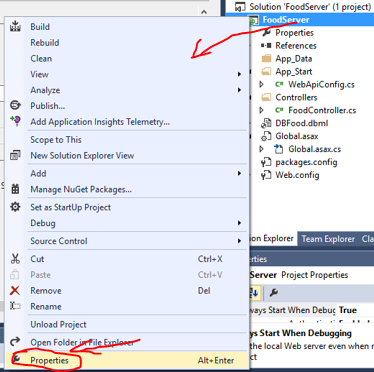
Bạn bấm chuột phải vào FoodServer Project/ chọn Properties:

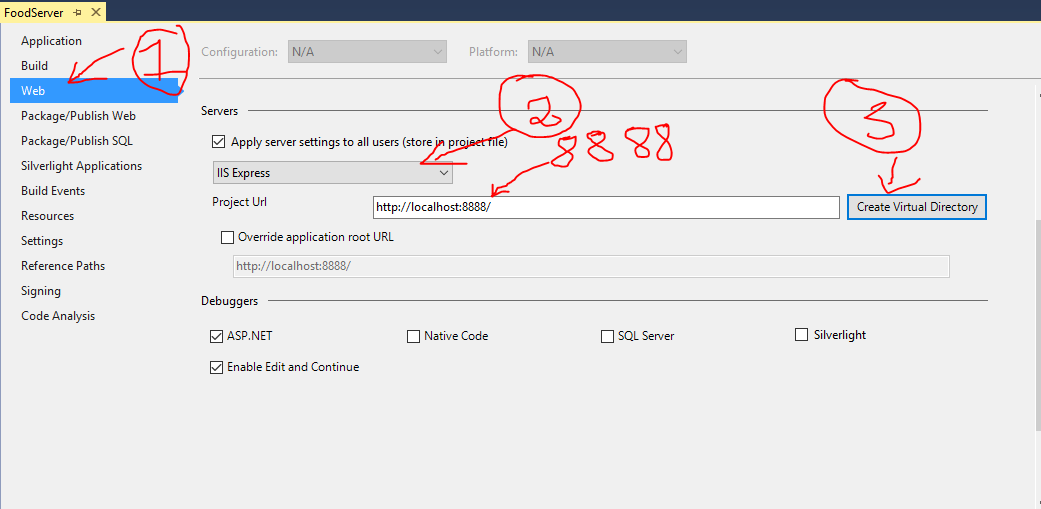
Tại màn hình Properties / chọn mục Web:

Bạn cấu hình như trên, Port tui chỉnh là 8888, bạn chọn Port nào cũng được, nhưng thường là 4 chữ số.
Sau đó bấm Create Virtual Directory:

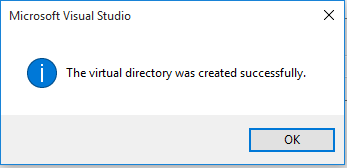
Nếu Visual thông báo màn hình trên coi như bạn thành công.
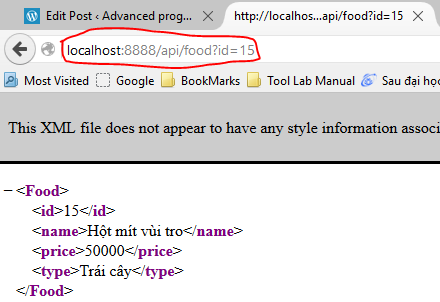
Bây giờ ta thử chức năng HttpGet để lấy toàn bộ Food và lấy 1 Food theo id bất kỳ:
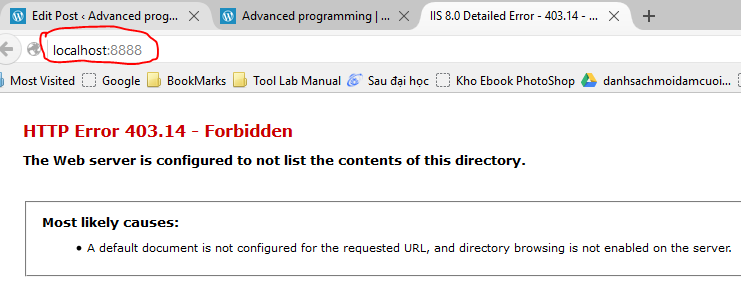
F5 để chạy Project:

Để lấy 1 Food có mã bất kỳ:

Ta cần phải biết các công cụ để test
HttpGet,
HttpPost,
HttpPut và
HttpDelete.
Bài kế tiếp Tui sẽ hướng dẫn cách dùng công cụ Postman và HttpRequester để xử lý 4 tác vụ trên.
Bây giờ các bạn hãy làm theo hướng dẫn này để có thể tạo được 1 Web API hoàn chỉnh, test trước phần HttpGet mà Tui đã trình bày ở trên trước.
Chúc các bạn thành công.


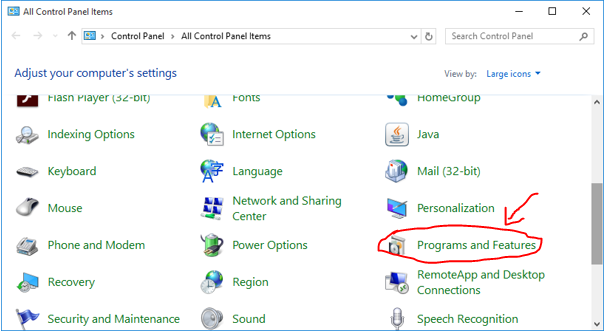 Bước 2: Chọn Turn Windows features on or off:
 Bước 3: Tiến hành lựa chọn để cài IIS Web Server theo màn hình dưới đây:
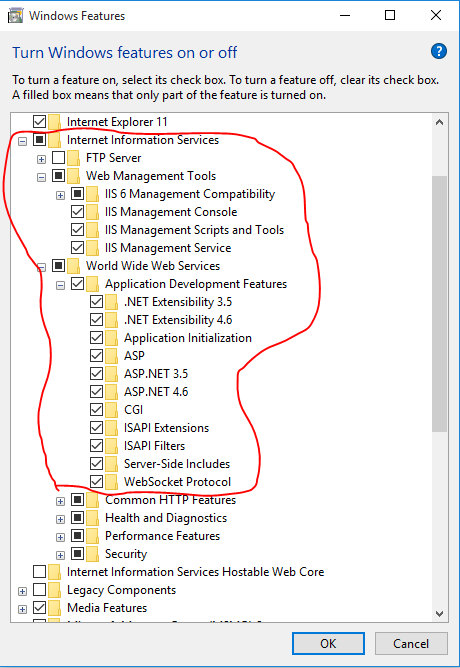 Sau khi lựa chọn giống như khung khoanh màu đỏ, nhấn OK để tiến hành cài đặt, tùy thuộc vào máy mà chương trình có thể cài từ 5-10 phút.
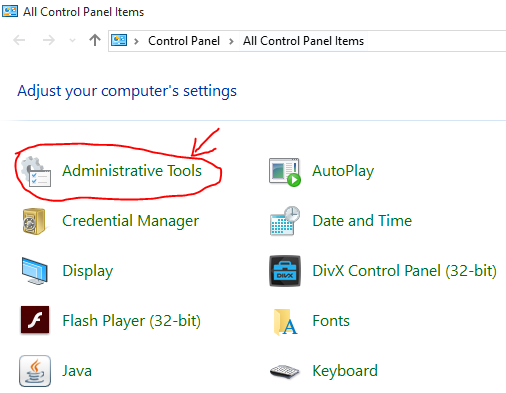 Bạn click vào biểu tượng Administrative Tools, ta có giao diện tiếp theo:
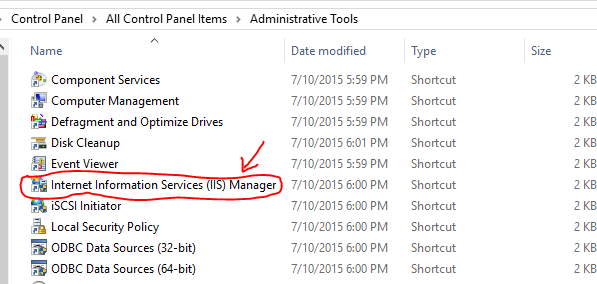 Bạn chọn “Internet Information Services (IIS) Manager” như hình trên:
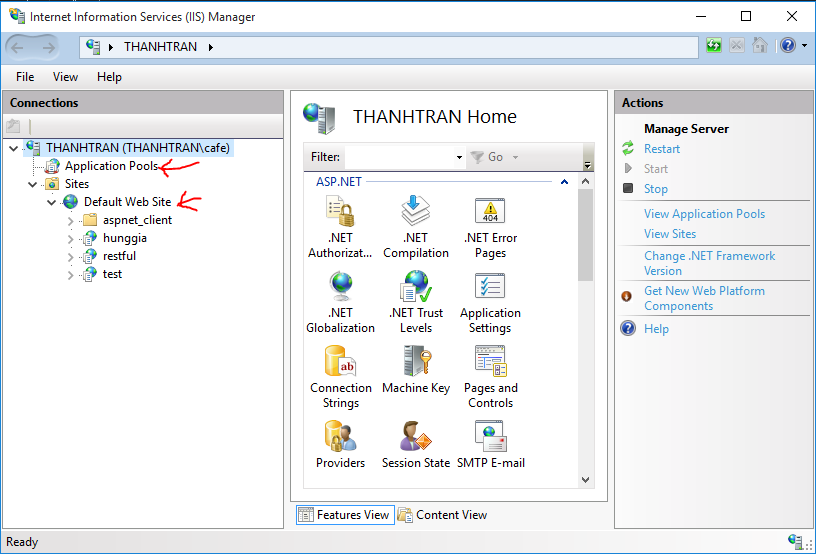 Trong màn hình quản trị bạn thấy có 2 vùng: Application Pools và Default Web site.
 Màn hình tạo mới Application Pool hiển thị lên, ta nhập “FoodServer_Pool” rồi bấm OK:
 Màn hình tạo mới Application Pool hiển thị lên, ta nhập “FoodServer_Pool” rồi bấm OK:
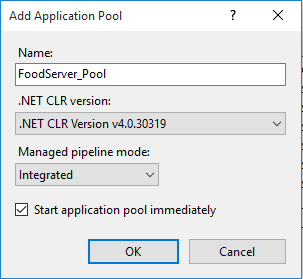 Sau khi bấm OK, bạn quan sát:
 Ở màn hình trên bạn tiếp tục chọn Advanced Settings.. cho FoodServer_Pool:
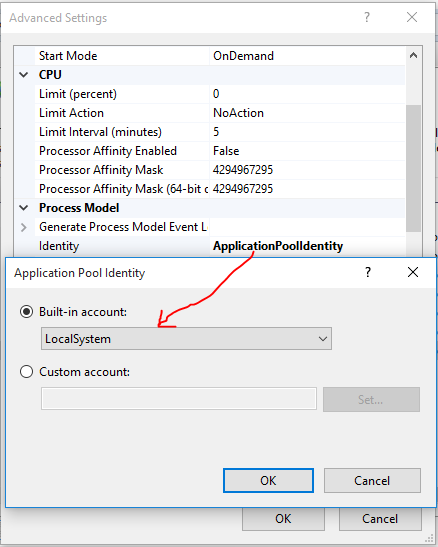 Bạn cần chỉnh ApplicationPoolIdentity qua LocalSystem.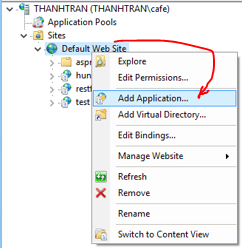
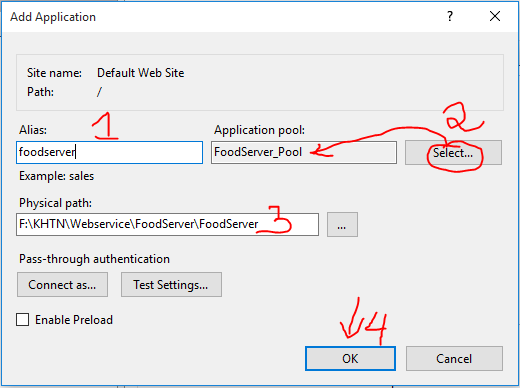 Mục Alias (1): Đặt tên cho Service, ở đây ta đặt foodserver
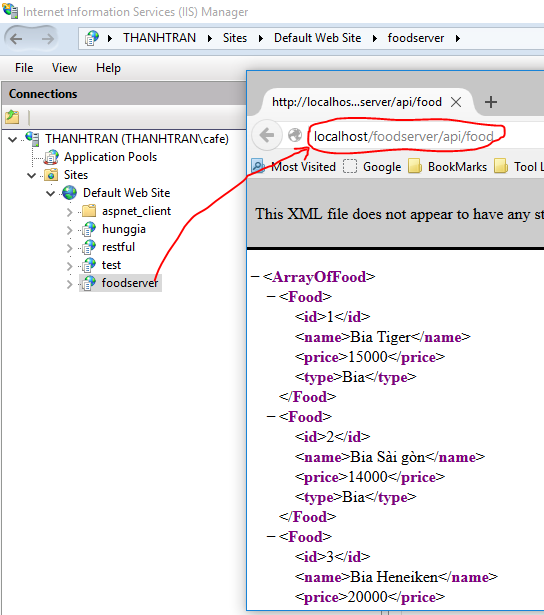 http://localhost/foodserver/api/food chính là kết quả sau khi cấu hình xong. Tới đây hệ thống đã chạy 24/24.
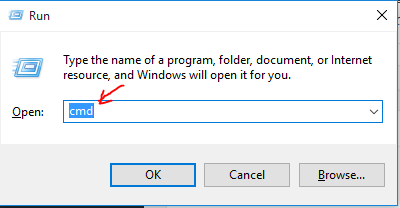 – gõ lệnh cmd, màn hình command line hiển thị lên, tiếp tục gõ lệnh ipconfig
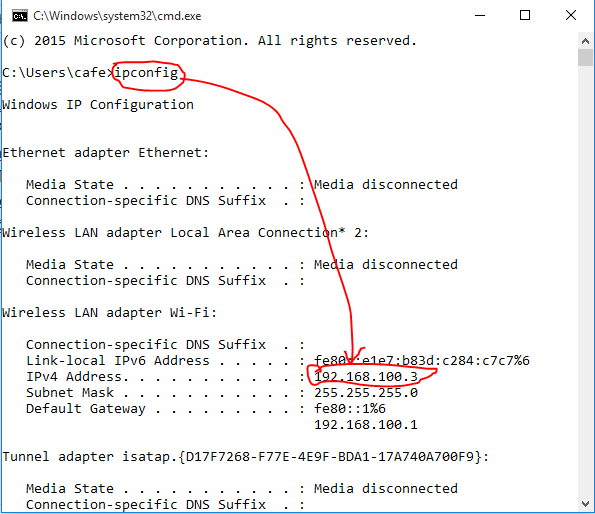 Ở trên máy local của Tui có địa chỉ IP: 192.168.100.3
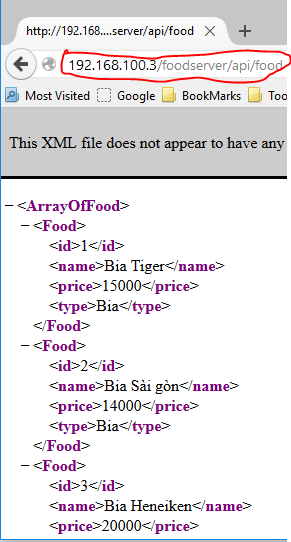 Như vậy ta cũng có được kết quả mong muốn.